دليل مستخدم eLinehub Mechanic: الإعداد السريع والاتصال
- 23 فبراير
- 3 دقيقة قراءة
تاريخ التحديث: 24 مارس
eLinehub منصة برمجية بحتة لتشخيص المركبات وبرمجتها عن بُعد. تعمل عبر ربط جهاز VCI الموجود في موقعك بحاسوب الفني البعيد بصورة آمنة عبر الإنترنت، مما يمنحه تحكمًا مباشرًا وفوريًا في جهاز التشخيص، كأنه حاضر فعليًا في ورشتك. لا حاجة لأي أجهزة إضافية من الطرفين، ولا يلزم تثبيت أي برنامج تشخيصي خاص بالمصنّع على حاسوبك.
بالنسبة لورش الإصلاح، يعني ذلك إمكانية الحصول على تشخيص احترافي وبرمجة وحدات التحكم الإلكترونية (ECU) عند الطلب، دون الحاجة إلى وجود خبير في الموقع.
يغطي هذا الدليل كل ما تحتاجه لإعداد برنامج eLinehub Mechanic وتوصيل جهاز VCI والبدء في جلسة عمل عن بُعد مع الفني.
الخطوة الأولى: التنزيل والتثبيت
توجّه إلى الموقع الرسمي لـ eLinehub ونزّل أحدث إصدار من برنامج التثبيت Mechanic. بعد اكتمال التنزيل، انقر نقرًا مزدوجًا على الملف واتّبع التعليمات التي تظهر على الشاشة لإتمام التثبيت.
متطلبات النظام: ويندوز 7 أو أحدث (64 بت). يُنصح باستخدام ويندوز 10 / 11.

دعم متعدد اللغات: يدعم البرنامج لغات متعددة، منها الألمانية والفرنسية والروسية والإسبانية والصينية التقليدية وغيرها. يمكنك تغيير اللغة المفضلة من قائمة الإعدادات بعد التثبيت.

الخطوة الثانية: تشغيل البرنامج — دون حساب
يمكن استخدام eLinehub Mechanic مباشرةً دون تسجيل. افتح البرنامج وستكون جاهزًا للعمل على الفور.
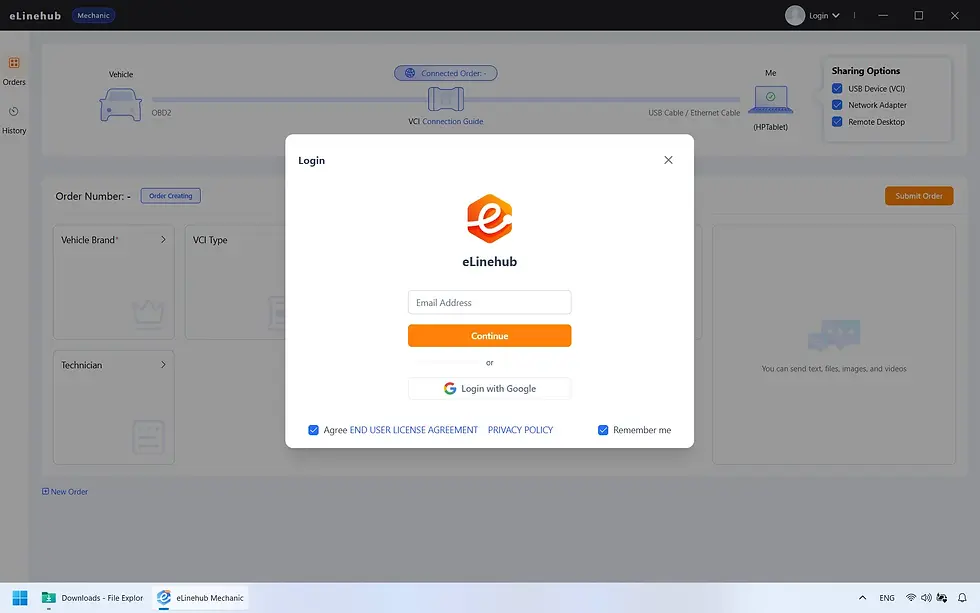
إن كنت تفضّل الاحتفاظ بسجل متزامن لجلسات التشخيص، يمكنك اختياريًا إنشاء حساب وتسجيل الدخول:
أدخل عنوان بريدك الإلكتروني واضغط على متابعة.
أدخل رمز التحقق المكوّن من ستة أرقام المُرسَل إلى بريدك.
حدّد بلدك ومنطقتك (الولاية / المحافظة).
اطّلع على اتفاقية المستخدم ووافق عليها، ثم اضغط تأكيد.
الخطوة الثالثة: توصيل جهاز VCI والتحقق من الشبكة
قبل إنشاء طلب العمل، أعدّ الأجهزة وتحقق من حالة الاتصال.
توصيل VCI:
وصّل جهاز VCI (نوع USB) أو كابل الشبكة التشخيصية (إيثرنت / DoIP) بالمركبة وبالحاسوب في آنٍ واحد.
أجهزة التشخيص القياسية عبر USB لا تحتاج إلى تثبيت برامج تشغيل، إذ يتعرف عليها ويندوز تلقائيًا.
الأجهزة المعتمدة على RNDIS (المستخدمة في بعض محوّلات VCI الداعمة لـ DoIP) تستلزم تثبيت برنامج تشغيل RNDIS المقابل. إن لم تكن متأكدًا من نوع جهازك، ثبّت برنامج التشغيل احتياطًا.
لا حاجة لتثبيت أي برنامج تشخيصي خاص بالمصنّع كـ ODIS أو XENTRY أو ISTA على حاسوبك؛ إذ يُجري الفني جميع عمليات التشخيص من طرفه.
الشبكة:
يُشترط توفر سرعة رفع لا تقل عن 10 ميغابت في الثانية من طرفك.
يُنصح بشدة باستخدام اتصال سلكي (إيثرنت). قد تُسبّب شبكة Wi-Fi تأخيرًا وفقدانًا في الحزم يُعيق بروتوكولات التشخيص — ولا سيما اتصالات DoIP التي تفرض متطلبات توقيت صارمة على مستوى طبقة التطبيقات، ويسهل انتهاكها عند عدم استقرار الاتصال اللاسلكي.

الخطوة الرابعة: إنشاء طلب العمل
بعد توصيل VCI وفتح البرنامج، أنشئ طلب عمل للفني:
بيانات المركبة (إلزامية): اختر الشركة المصنّعة والسنة والطراز.
بيانات اختيارية: تحديد نوع جهاز VCI ونوع الصيانة والمكوّن والنظام في المركبة يُساعد الفني على الاستعداد مسبقًا، وإن كانت هذه الحقول جميعها غير إلزامية.
اضغط إرسال. سيُنشئ النظام رمز دخول (Passcode) آمنًا وخاصًا بطلبك.
ملاحظة: إن كنت تستخدم نسخة مخصصة بعلامة الفني التجارية من برنامج Mechanic، سيُحال طلب العمل مباشرةً إلى فريقه دون الحاجة إلى رمز الدخول.

الخطوة الخامسة: مشاركة رمز الدخول
أرسل رمز الدخول إلى الفني عبر قناة التواصل المعتادة بينكما. فور إدخاله الرمز في برنامج eLinehub Technician، سيرتبط بجلستك على الفور.
يمكنك أيضًا استخدام ميزة الدردشة المباشرة المدمجة لمناقشة تفاصيل العمل، أو مشاركة الصور ومقاطع الفيديو والملفات لمنح الفني سياقًا أوضح عن حالة المركبة.

الخطوة السادسة: جلسة العمل عن بُعد
سيبادر الفني بإنشاء الاتصال من طرفه. بمجرد تأسيس الاتصال الآمن، ستتحول خطوط الاتصال بين “Vehicle” و“Me” على شاشتك إلى اللون الأخضر، مما يؤكد أن الجلسة باتت نشطة.
من هذه اللحظة، يتولى الفني إدارة الجلسة بالكامل، ولا يلزمك متابعة الشاشة أو اتخاذ أي إجراء إضافي. غير أن ثمة أمورًا ينبغي مراعاتها لتفادي انقطاع الجلسة في منتصف العمل:
أبقِ جهاز VCI موصولًا. لا تفصل VCI عن المركبة أو الحاسوب قبل أن يُنهي الفني عمله ويغلق الاتصال من طرفه. قد يُفضي فصل VCI أثناء جلسة تشخيص أو برمجة نشطة إلى حدوث أخطاء، أو ترك وحدة التحكم الإلكترونية (ECU) في حالة غير مكتملة.
أبقِ الحاسوب في وضع التشغيل. يمنع eLinehub تلقائيًا انتقال الحاسوب إلى وضع السكون طوال الجلسة، لكن تأكد من توصيل الحاسوب المحمول بمصدر الطاقة أو من كفاية البطارية حتى انتهاء العمل بالكامل.
حافظ على استقرار اتصالك بالإنترنت. إن كانت إشارة Wi-Fi غير موثوقة، انتقل إلى الاتصال السلكي قبل بدء الجلسة.
سيُغلق الفني الجلسة عند انتهاء العمل.

الخطوة السابعة: إتمام طلب العمل
عند انتهاء العمل، سيُغلق الفني الاتصال ويُرسل طلب إتمام الطلب.
ستظهر لك نافذة لمراجعة إتمام الطلب وتأكيده. إن كنت بعيدًا عن الحاسوب أو لم تستجب خلال المهلة المحددة، سيُؤكّد النظام تلقائيًا اكتمال الطلب. إن كنت مسجّلًا وتعمل باسم حسابك، يمكنك الاطلاع على جميع الجلسات السابقة من خلال سجل الطلبات.
