Руководство пользователя eLinehub Mechanic: установка и подключение
- 23 февр.
- 3 мин. чтения
Обновлено: 24 мар.
eLinehub — это программная платформа для удалённой диагностики и программирования автомобилей. Платформа безопасно пробрасывает ваш локальный VCI на компьютер удалённого Technician, обеспечивая ему прямое управление вашим диагностическим устройством в режиме реального времени — как если бы он лично находился в вашей мастерской. Дополнительное оборудование не требуется ни с одной из сторон, а устанавливать OEM-диагностическое программное обеспечение на свой компьютер вам не нужно.
Для автосервисов это означает доступ к профессиональной диагностике и программированию блоков управления (ECU) по запросу — без выезда специалиста.
В этом руководстве описано, как установить программу eLinehub Mechanic, подключить VCI и начать удалённый сеанс с вашим Technician.
Шаг 1: Загрузка и установка
Перейдите на официальный сайт eLinehub и загрузите последнюю версию установщика Mechanic. После завершения загрузки дважды щёлкните по файлу и следуйте инструкциям на экране, чтобы завершить установку.
Системные требования: Windows 7 или более поздняя версия (64-разрядная). Рекомендуется Windows 10 / 11.

Многоязычный интерфейс: Программа поддерживает несколько языков, включая немецкий, французский, русский, испанский, традиционный китайский и другие. Предпочитаемый язык можно изменить в меню настроек после установки.

Шаг 2: Запуск программы — регистрация не требуется
eLinehub Mechanic можно использовать без регистрации. Откройте программу — и можно начинать.
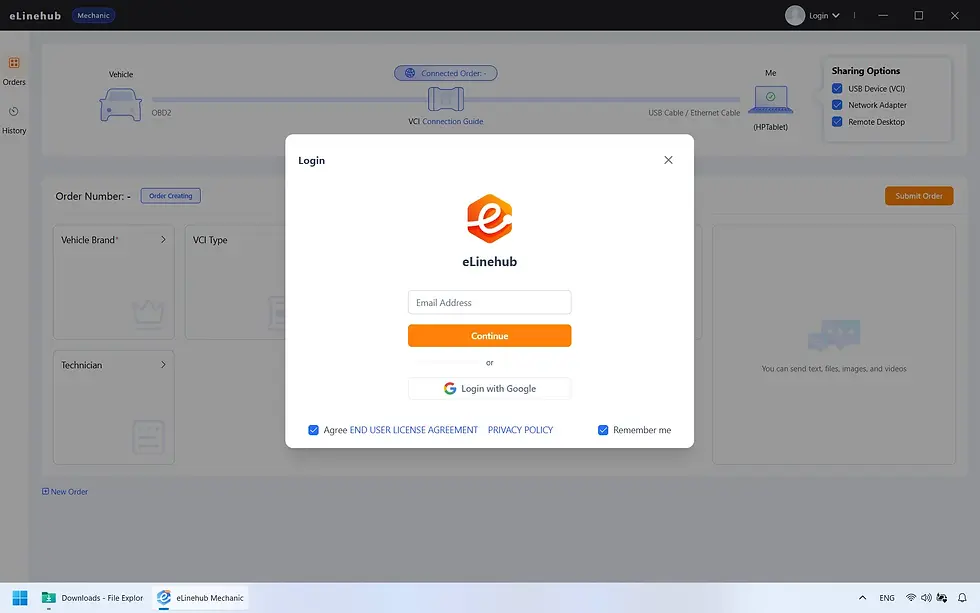
Если вы хотите хранить синхронизированную историю диагностических сеансов, можно по желанию зарегистрироваться и войти в аккаунт:
Введите адрес электронной почты и нажмите Продолжить.
Введите шестизначный код подтверждения, отправленный на вашу почту.
Укажите страну и регион.
Ознакомьтесь с пользовательским соглашением, примите его и нажмите Подтвердить.
Шаг 3: Подключение VCI и проверка сети
Перед созданием заказа подключите оборудование и проверьте соединение.
Подключение VCI:
Подключите VCI (USB-тип) или диагностический сетевой кабель (Ethernet / DoIP) к автомобилю и к компьютеру.
Стандартные USB-диагностические устройства не требуют установки драйвера — Windows распознаёт их автоматически.
Устройства на базе RNDIS (используются с некоторыми DoIP-совместимыми VCI-адаптерами) требуют установки соответствующего RNDIS-драйвера. Если вы не уверены в типе устройства, установите драйвер в качестве меры предосторожности.
Устанавливать OEM-диагностическое ПО — например, ODIS, XENTRY или ISTA — на свой компьютер не нужно. Все диагностические операции выполняет ваш Technician на своей стороне.
Сеть:
Минимальная скорость отдачи (upload) на вашей стороне должна составлять не менее 10 Мбит/с.
Настоятельно рекомендуется проводное соединение (Ethernet). Wi-Fi может вносить задержки и потери пакетов, нарушающие работу диагностических протоколов. DoIP-соединение в особенности предъявляет жёсткие требования к временны́м параметрам на уровне приложений, которые нестабильное беспроводное соединение может легко нарушить.

Шаг 4: Создание заказа
После того как VCI подключён и программа открыта, создайте заказ для вашего Technician:
Информация об автомобиле (обязательно): Выберите марку, год выпуска и модель автомобиля.
Дополнительные сведения: Указание типа VCI, вида обслуживания, компонента и системы автомобиля поможет вашему Technician подготовиться — однако эти поля не являются обязательными.
Нажмите Отправить. Система автоматически сгенерирует защищённый приватный Passcode для вашего заказа.
Примечание: Если вы используете индивидуально настроенную фирменную версию программы Mechanic, предоставленную вашим Technician, заказ будет автоматически направлен его команде — Passcode в этом случае не нужен.

Шаг 5: Передача Passcode
Передайте сгенерированный Passcode вашему Technician удобным для вас способом. Как только он введёт его в программу eLinehub Technician, он немедленно подключится к вашему сеансу.
Также можно воспользоваться встроенным Live Chat, чтобы обсудить работу или поделиться фотографиями, видео и файлами для более детального описания состояния автомобиля.

Шаг 6: Удалённый сеанс
Ваш Technician инициирует подключение со своей стороны. После установления защищённого соединения линии между «Автомобиль» и «Я» на вашем экране станут зелёными — это подтверждает, что сеанс активен.
С этого момента сеанс полностью управляется вашим Technician. Вам не нужно следить за экраном или предпринимать какие-либо дополнительные действия. Чтобы сеанс прошёл без перебоев, соблюдайте несколько простых правил:
Не отключайте VCI. Не отсоединяйте VCI от автомобиля или компьютера до тех пор, пока ваш Technician не завершит работу и не закроет соединение со своей стороны. Прерывание активного сеанса диагностики или программирования может привести к ошибкам или оставить ECU автомобиля в неполном состоянии.
Следите за питанием компьютера. eLinehub автоматически предотвращает переход компьютера в спящий режим во время активного сеанса. Тем не менее убедитесь, что ноутбук подключён к сети или имеет достаточный заряд аккумулятора для проведения всей сессии.
Обеспечьте стабильное интернет-соединение. Если вы работаете по Wi-Fi и сигнал нестабилен, перейдите на проводное соединение до начала сеанса.
Ваш Technician завершит сеанс по окончании работы.

Шаг 7: Завершение заказа
После окончания работы ваш Technician закроет соединение и отправит запрос на завершение заказа.
Вы получите уведомление с предложением проверить и подтвердить завершение. Если вы отсутствуете за компьютером или не отвечаете в течение установленного времени, система автоматически подтвердит и завершит заказ. При наличии зарегистрированного аккаунта все прошедшие сеансы можно просмотреть в разделе История заказов.
