eLinehub Mechanic Kullanım Kılavuzu: Kurulum ve Bağlantı
- 23 Şub
- 3 dakikada okunur
Güncelleme tarihi: 24 Mar
eLinehub, araçların uzaktan tanı ve programlanması için geliştirilmiş saf yazılım tabanlı bir platformdur. Platform, yerel VCI donanımınızı uzaktaki bir Technician’ın bilgisayarına güvenli biçimde eşleyerek, sanki servisinizde bizzat bulunuyormuş gibi tanı cihazınız üzerinde doğrudan gerçek zamanlı kontrol sağlar. Her iki tarafta da ek donanım gerekmez; kendi bilgisayarınıza herhangi bir OEM tanı yazılımı yüklemeniz de gerekmez.
Tamir atölyeleri için bu, yerinde uzman gerektirmeksizin talep üzerine profesyonel düzeyde araç tanı ve ECU programlama hizmetine erişim anlamına gelir.
Bu kılavuz, eLinehub Mechanic yazılımının nasıl kurulacağını, VCI’nızın nasıl bağlanacağını ve Technician’ınızla uzak oturum başlatmak için yapmanız gerekenleri adım adım açıklar.
Adım 1: İndirme ve Kurulum
eLinehub’ın resmi web sitesine gidin ve en güncel Mechanic yükleyicisini indirin. İndirme tamamlandıktan sonra dosyaya çift tıklayın ve kurulumu bitirmek için ekrandaki yönergeleri izleyin.
Sistem gereksinimleri: Windows 7 veya üzeri (64 bit). Windows 10 / 11 önerilir.

Çok dilli destek: Yazılım Almanca, Fransızca, Rusça, İspanyolca, Geleneksel Çince ve daha pek çok dili destekler. Tercih ettiğiniz dili kurulumun ardından ayarlar menüsünden değiştirebilirsiniz.

Adım 2: Yazılımı Açın — Hesap Gerekmez
eLinehub Mechanic, kayıt olmadan kullanılabilir. Yazılımı açın ve kullanmaya başlayın.
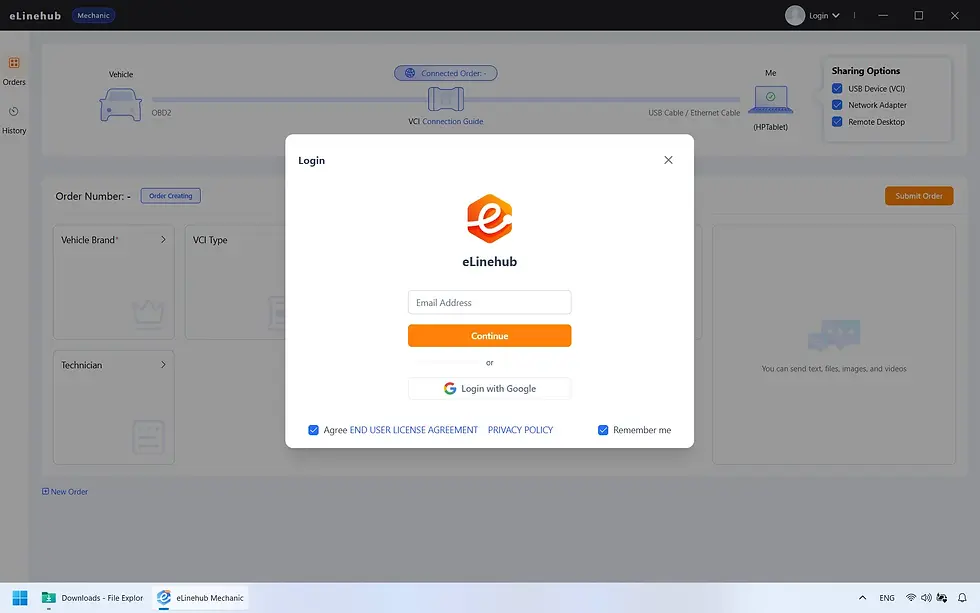
Tanı oturumlarınızın senkronize geçmişini tutmak istiyorsanız isteğe bağlı olarak kayıt olup giriş yapabilirsiniz:
E-posta adresinizi girin ve Devam‘a tıklayın.
E-postanıza gönderilen altı haneli doğrulama kodunu girin.
Ülke ve bölge bilgilerinizi doldurun.
Kullanıcı sözleşmesini okuyup kabul edin, ardından Onayla‘ya tıklayın.
Adım 3: VCI’yı Bağlayın ve Ağı Kontrol Edin
Sipariş oluşturmadan önce donanımı bağlayın ve bağlantınızı doğrulayın.
VCI bağlantısı:
VCI’nızı (USB türü) veya tanı ağ kablosunu (Ethernet / DoIP) hem araca hem de bilgisayarınıza bağlayın.
Standart USB tanı cihazları sürücü kurulumu gerektirmez — Windows bunları otomatik olarak tanır.
RNDIS tabanlı cihazlar (belirli DoIP uyumlu VCI adaptörleri tarafından kullanılır) ilgili RNDIS sürücüsünün kurulmasını gerektirir. Cihaz türünden emin değilseniz ihtiyaten sürücüyü yükleyin.
ODIS, XENTRY veya ISTA gibi OEM tanı yazılımlarını bilgisayarınıza yüklemeniz gerekmez. Tüm tanı işlemleri Technician’ınız tarafından kendi tarafında gerçekleştirilir.
Ağ:
Bağlantı tarafınızda en az 10 Mbit/s yükleme (upload) hızı gereklidir.
Kablolu bağlantı (Ethernet) şiddetle önerilir. Wi-Fi, tanı protokollerini sekteye uğratan gecikme ve paket kaybına yol açabilir. Özellikle DoIP tabanlı iletişim, uygulama katmanında katı zamanlama gereksinimleri barındırır; kararsız bir kablosuz bağlantı bu gereksinimleri kolayca ihlal edebilir.

Adım 4: Sipariş Oluşturun
VCI bağlı ve yazılım açıkken Technician’ınız için bir sipariş oluşturun:
Araç bilgileri (zorunlu): Araç markasını, yılını ve modelini seçin.
İsteğe bağlı ayrıntılar: VCI cihaz türü, bakım türü, bileşen ve araç sistemi belirtmek, Technician’ınızın hazırlık yapmasına yardımcı olur; ancak bu alanların hiçbiri zorunlu değildir.
Gönder‘e tıklayın. Sistem, siparişiniz için otomatik olarak güvenli ve özel bir Passcode oluşturur.
Not: Technician’ınız tarafından sağlanan özel markalı Mechanic yazılımını kullanıyorsanız sipariş doğrudan ekibine yönlendirilir; Passcode gerekmez.

Adım 5: Passcode’u Paylaşın
Oluşturulan Passcode’u Technician’ınızla alışılageldik kanalınız aracılığıyla paylaşın. Technician’ınız bunu eLinehub Technician yazılımına girdiğinde oturumunuza anında bağlanır.
Ayrıca iş hakkında konuşmak ya da aracın durumu hakkında Technician’ınıza ek bağlam sağlamak için yerleşik Live Chat‘i kullanabilir, fotoğraf, video ve dosya paylaşabilirsiniz.

Adım 6: Uzak Oturum
Technician’ınız bağlantıyı kendi tarafından başlatır. Güvenli bağlantı kurulduğunda, ekranınızdaki “Araç” ile “Ben” arasındaki bağlantı çizgileri yeşile döner — bu, oturumun etkin olduğunu doğrular.
Bu noktadan itibaren oturum tamamen Technician’ınız tarafından yönetilir. Ekranı izlemeniz ya da başka bir işlem yapmanız gerekmez. Oturumun kesintisiz ilerlemesi için şu noktalara dikkat edin:
VCI’yı bağlı tutun. Technician’ınız işi tamamlayıp bağlantıyı kendi tarafında kapatana kadar VCI’yı araçtan veya bilgisayardan çıkarmayın. Etkin bir tanı ya da programlama oturumu sırasında VCI bağlantısını kesmek hatalara yol açabilir veya aracın ECU’sunu yarım bırakabilir.
Bilgisayarın gücünü sağlı tutun. eLinehub, etkin oturum süresince bilgisayarın uyku moduna geçmesini otomatik olarak engeller. Bununla birlikte dizüstü bilgisayarınızın prize takılı olduğundan veya işin tüm süresi boyunca yetecek pil şarjına sahip olduğundan emin olun.
İnternet bağlantısını kararlı tutun. Wi-Fi kullanıyorsanız ve sinyal güvenilir değilse, oturum başlamadan önce kablolu bağlantıya geçin.
Technician’ınız iş tamamlandığında oturumu kapatır.

Adım 7: Sipariş Tamamlama
İş bittikten sonra Technician’ınız bağlantıyı kapatır ve sipariş tamamlama isteği gönderir.
Tamamlamayı inceleyip onaylamanız için bir bildirim alırsınız. Bilgisayar başında değilseniz veya belirlenen süre içinde yanıt vermezseniz sistem siparişi otomatik olarak onaylayıp tamamlar. Kayıtlı bir hesabınız varsa ve giriş yaptıysanız, tüm geçmiş oturumları Sipariş Geçmişi bölümünden inceleyebilirsiniz.
