Guia do utilizador eLinehub Mechanic: configuração e conexão
- 23 de fev.
- 4 min de leitura
Atualizado: 24 de mar.
eLinehub é uma plataforma de software puro para diagnóstico e programação remota de veículos. A plataforma mapeia de forma segura o seu VCI local para o computador de um Technician remoto, dando-lhe controle direto em tempo real sobre o seu dispositivo de diagnóstico, como se estivesse fisicamente presente na sua oficina. Não é necessário hardware adicional em nenhum dos lados, e não precisa de instalar nenhum software de diagnóstico OEM no seu próprio computador.
Para as oficinas de reparação, isso significa acesso a diagnósticos e programação de ECU de nível especializado sob demanda, sem precisar de um especialista no local.
Este guia explica como instalar o software eLinehub Mechanic, conectar o seu VCI e iniciar uma sessão remota com o seu Technician.
Passo 1: Baixar e instalar
Acesse o site oficial do eLinehub e baixe o instalador Mechanic mais recente. Após a conclusão do download, clique duas vezes no arquivo e siga as instruções na tela para concluir a instalação.
Requisitos do sistema: Windows 7 ou posterior (64 bits). Recomenda-se Windows 10 / 11.

Suporte multilíngue: O software suporta vários idiomas, incluindo alemão, francês, russo, espanhol, chinês tradicional e mais. Pode alterar o idioma preferido no menu de configurações após a instalação.

Passo 2: Abrir o software — Nenhuma conta necessária
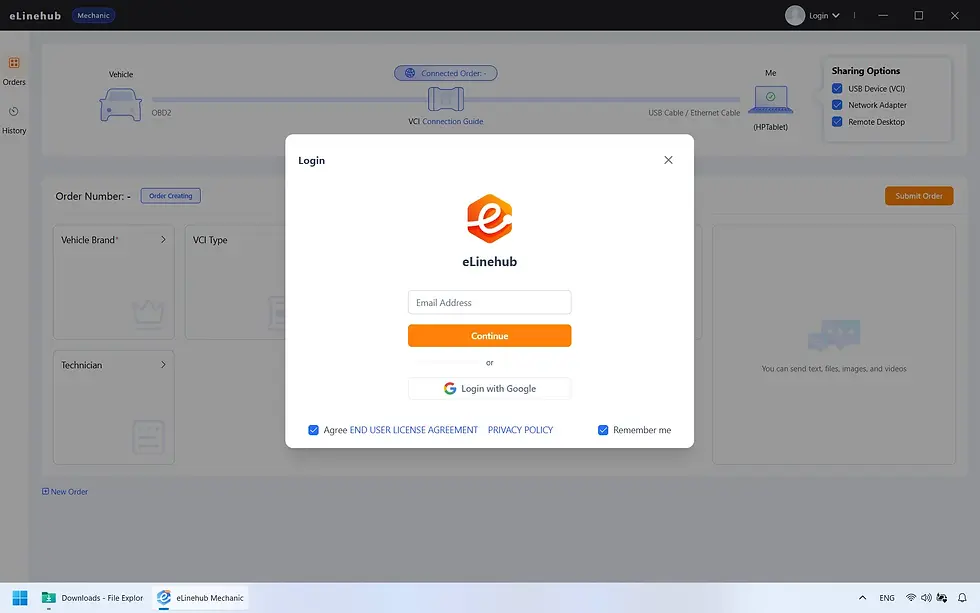
O eLinehub Mechanic pode ser usado sem registro. Abra o software e estará pronto para começar.
Se preferir manter um histórico sincronizado das suas sessões de diagnóstico, tem a opção de se registrar e fazer login:
Insira o seu endereço de e-mail e clique em Continuar.
Insira o código de verificação de seis dígitos enviado para o seu e-mail.
Preencha o seu país e região.
Leia e aceite o acordo de usuário e clique em Confirmar.
Passo 3: Conectar o VCI e verificar a rede
Antes de criar um pedido, conecte o hardware e verifique a sua conexão.
Conexão do VCI:
Conecte o seu VCI (tipo USB) ou o cabo de rede de diagnóstico (Ethernet / DoIP) ao veículo e ao computador.
Dispositivos de diagnóstico USB padrão não requerem instalação de driver — o Windows os reconhece automaticamente.
Dispositivos baseados em RNDIS (utilizados por certos adaptadores VCI compatíveis com DoIP) requerem o driver RNDIS correspondente. Se não tiver certeza do tipo de dispositivo, instale o driver por precaução.
Não precisa instalar nenhum software de diagnóstico OEM — como ODIS, XENTRY ou ISTA — no seu computador. Todas as operações de diagnóstico são realizadas pelo seu Technician do lado dele.
Rede:
É necessária uma velocidade mínima de upload de 10 Mbit/s do seu lado.
Recomenda-se fortemente uma conexão com fio (Ethernet). O Wi-Fi pode introduzir latência e perda de pacotes que perturbam os protocolos de diagnóstico — a comunicação baseada em DoIP, em particular, tem requisitos rigorosos de temporização na camada de aplicação que uma conexão sem fio instável pode comprometer facilmente.

Passo 4: Criar um pedido
Com o VCI conectado e o software aberto, crie um pedido para o seu Technician:
Informações do veículo (obrigatório): Selecione a marca, o ano e o modelo do veículo.
Dados opcionais: Especificar o tipo de VCI, o tipo de manutenção, o componente e o sistema do veículo ajuda o seu Technician a se preparar — embora nenhum desses campos seja obrigatório.
Clique em Enviar. O sistema gerará automaticamente um Passcode seguro e privado para o seu pedido.
Nota: Se estiver usando uma versão personalizada do software Mechanic fornecida pelo seu Technician, o pedido será encaminhado diretamente para a equipe dele e nenhum Passcode é necessário.

Passo 5: Compartilhar o Passcode
Compartilhe o Passcode gerado com o seu Technician pelo canal habitual. Assim que ele o inserir no software eLinehub Technician, ficará vinculado à sua sessão imediatamente.
Também pode usar o Live Chat integrado para discutir o serviço, ou compartilhar imagens, vídeos e arquivos para dar ao seu Technician mais contexto sobre o estado do veículo.

Passo 6: A sessão remota
O seu Technician iniciará a conexão do lado dele. Assim que a conexão segura for estabelecida, as linhas entre “Veículo” e “Eu” na sua tela ficarão verdes — confirmando que a sessão está ativa.
A partir desse momento, a sessão é gerenciada inteiramente pelo seu Technician. Não precisa monitorar a tela nem tomar nenhuma outra ação. Tenha em mente os pontos a seguir para evitar interrupções durante a sessão:
Mantenha o VCI conectado. Não desconecte o VCI do veículo nem do computador até que o seu Technician tenha concluído o trabalho e encerrado a conexão do lado dele. Interromper uma sessão de diagnóstico ou programação ativa pode causar erros ou deixar o ECU do veículo em um estado incompleto.
Mantenha o computador ligado. O eLinehub impede automaticamente que o computador entre em modo de suspensão durante uma sessão ativa. Ainda assim, certifique-se de que o notebook esteja conectado à tomada ou com bateria suficiente para toda a duração do serviço.
Mantenha a conexão com a internet estável. Se estiver usando Wi-Fi e o sinal não for confiável, mude para uma conexão com fio antes do início da sessão.
O seu Technician encerrará a sessão quando o trabalho estiver concluído.

Passo 7: Conclusão do pedido
Quando o trabalho estiver concluído, o seu Technician encerrará a conexão e enviará uma solicitação de conclusão do pedido.
Você receberá uma notificação para revisar e confirmar a conclusão. Se não estiver no computador ou não responder dentro do prazo estabelecido, o sistema confirmará e concluirá o pedido automaticamente. Se tiver uma conta registrada e estiver conectado, poderá consultar todas as sessões anteriores no Histórico de pedidos.
