eLinehub Mechanic 使用者指南:快速設定與連線
- 2月23日
- 讀畢需時 3 分鐘
已更新:3月24日
eLinehub 是一套純軟體架構的遠端車輛診斷與程式設定平台。其運作原理是透過網路,將現場的 VCI 硬體安全地映射至遠端技師的電腦,使技師能夠像親臨現場一般,直接即時操控您的診斷裝置。雙方均無需添購額外硬體,您的電腦也無需安裝任何 OEM 診斷軟體。
對於維修廠而言,這意味著無需現場專業人員,即可隨時獲得專家級的診斷服務與 ECU 程式設定支援。
本指南涵蓋設定 eLinehub Mechanic 軟體、連接 VCI,以及與技師建立遠端工作階段所需的完整步驟。
步驟一:下載與安裝
前往 eLinehub 官方網站,下載最新版 Mechanic 安裝程式。下載完成後,雙擊安裝檔,並依照畫面提示完成安裝。
系統需求: Windows 7 或更新版本(64 位元)。建議使用 Windows 10 / 11。

多語言支援: 軟體支援多種語言介面,包括德語、法語、俄語、西班牙語、繁體中文等。安裝完成後,可在設定選單中切換偏好語言。

步驟二:開啟軟體——無需帳號
eLinehub Mechanic 無需註冊即可直接使用,開啟軟體即可開始操作。
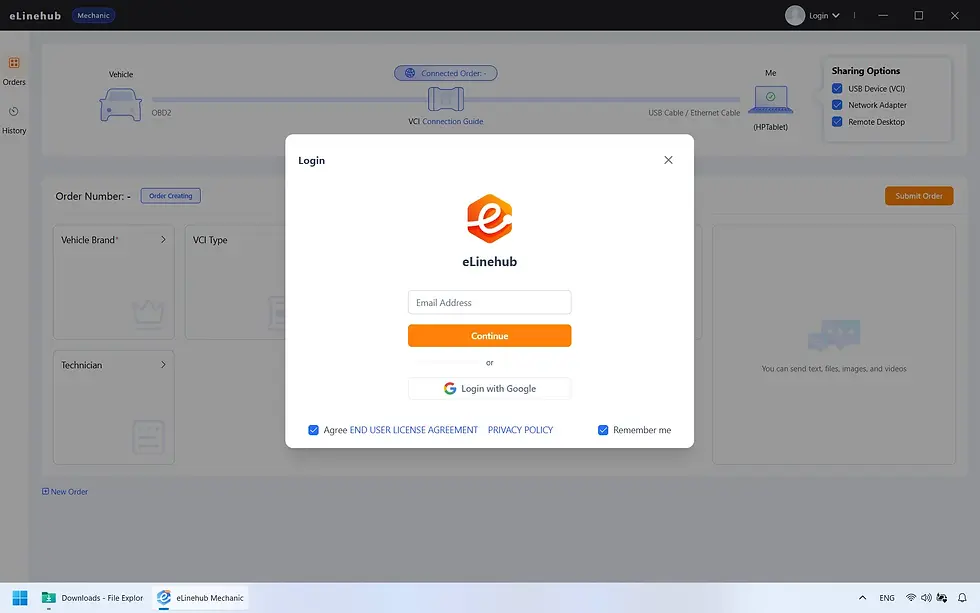
若您希望同步保留診斷工作階段的歷史紀錄,可選擇性地註冊並登入:
輸入電子郵件地址,點擊繼續。
輸入發送至您信箱的六位數驗證碼。
填寫國家及所在地區(州/省)。
閱讀並同意使用者協議,點擊確認。
步驟三:連接 VCI 並確認網路狀態
建立工單前,請先完成硬體設定並確認連線狀態。
VCI 連接:
將 VCI(USB 類型)或診斷網路線(乙太網路 / DoIP)分別連接至車輛與您的電腦。
標準 USB 診斷裝置無需手動安裝驅動程式,Windows 會自動識別。
RNDIS 類裝置(部分支援 DoIP 的 VCI 介面卡所採用)需安裝對應的 RNDIS 驅動程式。若不確定裝置類型,建議預先安裝驅動程式以避免問題。
您的電腦無需安裝 ODIS、XENTRY 或 ISTA 等 OEM 診斷軟體,所有診斷操作均由技師在其端完成。
網路:
您這端至少需要 10 Mbps 的上傳速度。
強烈建議使用有線(乙太網路)連線。 Wi-Fi 容易產生延遲與封包遺失,進而干擾診斷通訊協定——尤其是 DoIP 通訊對應用層的時序要求非常嚴格,無線連線不穩定時極易引發通訊異常。

步驟四:建立工單
VCI 連接完成且軟體已開啟後,為技師建立工單:
車輛資訊(必填): 選擇車輛廠牌、年份及型號。
選填資訊: 填寫 VCI 裝置類型、維修類型、零件及車輛系統,有助於技師提前做好準備,但這些欄位均非必填。
點擊提交,系統將自動為此工單產生一組安全的專屬通行碼(Passcode)。
說明: 若您使用的是技師提供的客製化品牌版本 Mechanic 軟體,工單將直接轉送至其團隊,無需通行碼。

步驟五:分享通行碼
透過慣用的聯絡方式,將產生的通行碼傳送給技師。技師在 eLinehub Technician 軟體中輸入通行碼後,即可立即與您的工作階段建立連線。
您也可以使用內建的即時聊天功能討論工作內容,或分享圖片、影片及檔案,協助技師進一步了解車輛狀況。

步驟六:遠端工作階段
技師將從其端發起連線。安全連線建立後,畫面上「Vehicle」與「Me」之間的連線圖示將變為綠色,確認工作階段已正式啟動。
此後,工作階段完全由技師操控,您無需持續監看畫面或進行任何額外操作。為避免中途中斷工作階段,請注意以下事項:
保持 VCI 連接。 在技師完成工作並從其端關閉連線之前,請勿將 VCI 從車輛或電腦上拔除。在診斷或程式設定進行途中拔除 VCI,可能導致錯誤發生,或使車輛 ECU 停留在不完整的狀態。
保持電腦正常運作。 eLinehub 在工作階段進行期間會自動阻止電腦進入睡眠模式,但仍請確保筆記型電腦已連接電源,或電池電量足以支撐整個工作所需時間。
保持網路連線穩定。 若 Wi-Fi 訊號不穩定,請在工作階段開始前切換至有線連線。
工作完成後,技師將關閉工作階段。

步驟七:工單完成
工作結束後,技師將關閉連線並送出完成工單請求。
您將收到確認完成的提示通知。若您不在電腦旁或未在設定時間內回應,系統將自動確認並完成工單。 若您已完成註冊並登入,可在訂單紀錄中查閱所有歷史工作階段。
