eLinehub Mechanic Benutzerhandbuch: Einrichtung & Verbindung
- 23. Feb.
- 3 Min. Lesezeit
Aktualisiert: 24. März
eLinehub ist eine reine Software-Lösung für Fahrzeugferndiagnose und Steuergeräte-Programmierung. Die Plattform überträgt Ihr lokales VCI-Gerät sicher auf den Rechner Ihres Technicians – und gibt ihm direkte Echtzeit-Kontrolle über Ihr Diagnosegerät, als wäre er persönlich in Ihrer Werkstatt. Auf keiner Seite ist zusätzliche Hardware erforderlich, und Sie benötigen keine OEM-Diagnosesoftware auf Ihrem eigenen Computer.
Für Werkstätten bedeutet das: professionelle Diagnose und Steuergeräte-Programmierung auf Abruf, ohne dass ein Spezialist vor Ort sein muss.
Dieses Handbuch erklärt, wie Sie die eLinehub Mechanic Software einrichten, Ihren VCI verbinden und eine Fernsitzung mit Ihrem Technician starten.
Schritt 1: Herunterladen und Installieren
Rufen Sie die offizielle eLinehub Website auf und laden Sie den aktuellen Mechanic Installer herunter. Nach dem Download starten Sie die Datei per Doppelklick und folgen den Installationsanweisungen auf dem Bildschirm.
Systemvoraussetzung: Windows 7 oder höher (64-Bit). Windows 10 / 11 wird empfohlen.

Mehrsprachig: Die Software unterstützt zahlreiche Sprachen, darunter Deutsch, Französisch, Russisch, Spanisch, Traditionelles Chinesisch und weitere. Die gewünschte Sprache lässt sich nach der Installation im Einstellungsmenü wechseln.

Schritt 2: Software öffnen – Kein Konto erforderlich
eLinehub Mechanic ist ohne Registrierung sofort einsatzbereit. Software öffnen – und loslegen.
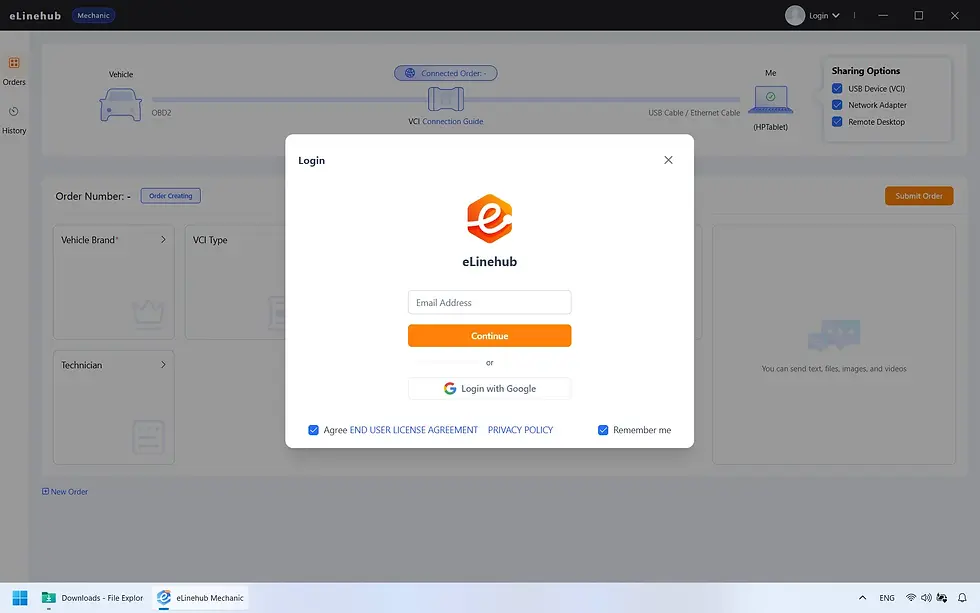
Wer eine synchronisierte Sitzungshistorie führen möchte, kann sich optional registrieren und anmelden:
E-Mail-Adresse eingeben und auf Weiter klicken.
Den sechsstelligen Bestätigungscode aus der E-Mail eingeben.
Land und Region ausfüllen.
Nutzungsvereinbarung lesen und akzeptieren, dann auf Bestätigen klicken.
Schritt 3: VCI anschließen und Netzwerk prüfen
Schließen Sie die Hardware an und überprüfen Sie Ihre Verbindung, bevor Sie einen Auftrag anlegen.
VCI-Verbindung:
Verbinden Sie Ihren VCI (USB-Typ) oder das Diagnosenetzwerkkabel (Ethernet / DoIP) mit dem Fahrzeug und Ihrem Computer.
Standard-USB-Diagnosegeräte benötigen keine Treiberinstallation – Windows erkennt sie automatisch.
RNDIS-basierte Geräte (bei bestimmten DoIP-fähigen VCI-Adaptern) benötigen den entsprechenden RNDIS-Treiber. Wenn Sie sich über den Gerätetyp nicht sicher sind, installieren Sie den Treiber vorsorglich.
Sie benötigen keine OEM-Diagnosesoftware – wie ODIS, XENTRY oder ISTA – auf Ihrem Computer. Alle Diagnosearbeiten führt Ihr Technician auf seiner Seite durch.
Netzwerk:
Auf Ihrer Seite ist eine Upload-Geschwindigkeit von mindestens 10 Mbit/s erforderlich.
Eine Kabelverbindung (Ethernet) wird dringend empfohlen. WLAN kann Latenzen und Paketverluste verursachen, die Diagnoseprotokolle stören – DoIP-basierte Kommunikation unterliegt insbesondere strengen Timing-Anforderungen auf Anwendungsebene, die eine instabile Funkverbindung leicht verletzen kann.

Schritt 4: Auftrag anlegen
Sobald Ihr VCI verbunden und die Software geöffnet ist, legen Sie einen Auftrag für Ihren Technician an:
Fahrzeuginformationen (erforderlich): Hersteller, Baujahr und Modell auswählen.
Optionale Angaben: VCI-Gerätetyp, Wartungsart, Bauteil und Fahrzeugsystem helfen Ihrem Technician bei der Vorbereitung – diese Felder sind jedoch nicht verpflichtend.
Auf Absenden klicken. Das System generiert automatisch einen sicheren, privaten Passcode für Ihren Auftrag.
Hinweis: Wenn Sie eine individuell angepasste, gebrandete Version der Mechanic Software Ihres Technicians verwenden, wird der Auftrag direkt an sein Team weitergeleitet – ein Passcode ist dann nicht erforderlich.

Schritt 5: Passcode teilen
Teilen Sie den generierten Passcode über Ihren gewohnten Kanal mit Ihrem Technician. Sobald er ihn in der eLinehub Technician Software eingibt, wird er sofort mit Ihrer Sitzung verknüpft.
Über den integrierten Live Chat können Sie den Auftrag besprechen oder Bilder, Videos und Dateien teilen, um Ihrem Technician zusätzliche Informationen zum Fahrzeugzustand zu geben.

Schritt 6: Die Fernsitzung
Ihr Technician startet die Verbindung von seiner Seite. Sobald die gesicherte Verbindung aufgebaut ist, werden die Verbindungslinien zwischen „Fahrzeug” und „Ich” auf Ihrem Bildschirm grün – das bestätigt, dass die Sitzung aktiv ist.
Ab diesem Moment liegt die Steuerung der Sitzung vollständig bei Ihrem Technician. Sie müssen weder den Bildschirm beobachten noch weitere Aktionen durchführen. Achten Sie auf folgende Punkte, damit die Sitzung störungsfrei abläuft:
VCI verbunden lassen. Trennen Sie den VCI erst vom Fahrzeug oder Computer, wenn Ihr Technician die Arbeit abgeschlossen und die Verbindung auf seiner Seite beendet hat. Eine Unterbrechung während einer aktiven Diagnose- oder Programmiersitzung kann Fehler verursachen oder das Steuergerät (ECU) des Fahrzeugs in einem unvollständigen Zustand hinterlassen.
Computer mit Strom versorgen. eLinehub verhindert automatisch, dass Ihr Computer während einer aktiven Sitzung in den Ruhezustand wechselt. Stellen Sie dennoch sicher, dass Ihr Laptop am Stromnetz angeschlossen ist oder über ausreichend Akkuladung für die gesamte Sitzungsdauer verfügt.
Internetverbindung stabil halten. Wenn Sie WLAN nutzen und das Signal nicht zuverlässig ist, wechseln Sie vor dem Sitzungsstart auf eine Kabelverbindung.
Ihr Technician beendet die Sitzung, sobald die Arbeit abgeschlossen ist.

Schritt 7: Auftragsabschluss
Wenn die Arbeit abgeschlossen ist, schließt Ihr Technician die Verbindung und sendet eine Anfrage zum Auftragsabschluss.
Sie erhalten eine Aufforderung, den Abschluss zu prüfen und zu bestätigen. Wenn Sie nicht am Computer sind oder nicht innerhalb der vorgegebenen Zeit reagieren, bestätigt das System den Auftrag automatisch. Wenn Sie registriert und angemeldet sind, finden Sie alle vergangenen Sitzungen in Ihrer Auftragshistorie.
