Guide utilisateur eLinehub Mechanic : Installation et connexion
- 23 févr.
- 4 min de lecture
Dernière mise à jour : 24 mars
eLinehub est une solution logicielle pure de diagnostic et de programmation automobile à distance. La plateforme mappe de façon sécurisée votre VCI local sur l’ordinateur d’un Technician distant, lui donnant un contrôle direct en temps réel de votre outil de diagnostic, comme s’il était physiquement présent dans votre atelier. Aucun matériel supplémentaire n’est requis de chaque côté, et vous n’avez pas besoin d’installer de logiciel de diagnostic OEM sur votre propre ordinateur.
Pour les ateliers de réparation, cela signifie un accès à des diagnostics et à une programmation d’ECU de niveau expert à la demande, sans avoir besoin d’un spécialiste sur place.
Ce guide explique comment installer le logiciel eLinehub Mechanic, connecter votre VCI et démarrer une session à distance avec votre Technician.
Étape 1 : Télécharger et installer
Rendez-vous sur le site officiel eLinehub et téléchargez le dernier installateur Mechanic. Une fois le téléchargement terminé, double-cliquez sur le fichier et suivez les instructions à l’écran pour finaliser l’installation.
Configuration requise : Windows 7 ou version ultérieure (64 bits). Windows 10 / 11 est recommandé.

Multilingue : Le logiciel prend en charge plusieurs langues, dont l’allemand, le français, le russe, l’espagnol, le chinois traditionnel et bien d’autres. Vous pouvez changer la langue depuis le menu des paramètres après l’installation.

Étape 2 : Ouvrir le logiciel — Aucun compte requis
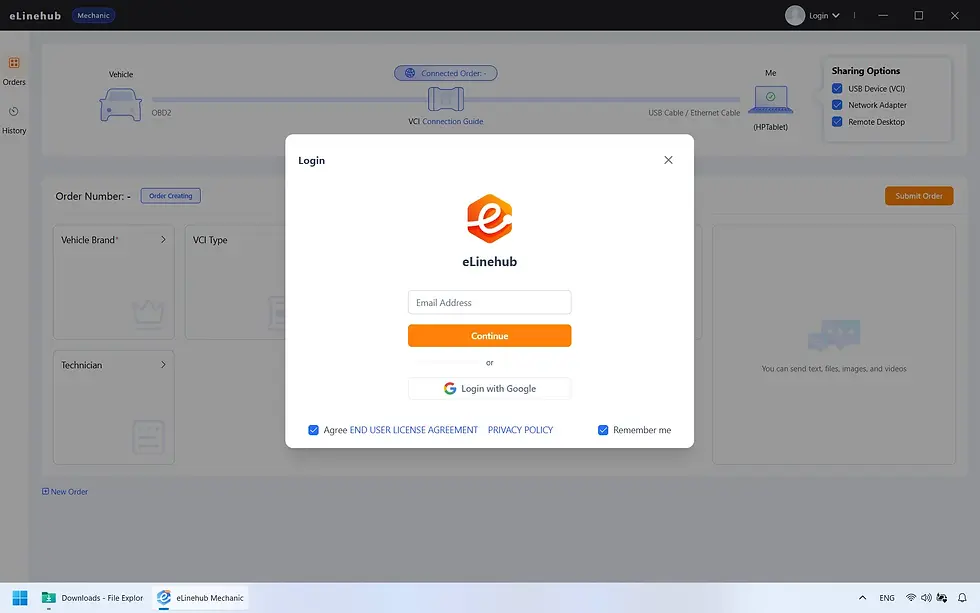
eLinehub Mechanic est utilisable sans inscription. Ouvrez le logiciel et vous êtes prêt à démarrer.
Si vous souhaitez conserver un historique synchronisé de vos sessions de diagnostic, vous avez la possibilité de vous inscrire et de vous connecter :
Saisissez votre adresse e-mail et cliquez sur Continuer.
Entrez le code de vérification à six chiffres reçu par e-mail.
Renseignez votre pays et votre région.
Lisez et acceptez le contrat d’utilisation, puis cliquez sur Confirmer.
Étape 3 : Connecter le VCI et vérifier le réseau
Avant de créer une commande, connectez le matériel et vérifiez votre connexion.
Connexion VCI :
Connectez votre VCI (type USB) ou le câble réseau de diagnostic (Ethernet / DoIP) au véhicule et à votre ordinateur.
Les appareils de diagnostic USB standard ne nécessitent pas l’installation de pilote — Windows les reconnaît automatiquement.
Les appareils de type RNDIS (utilisés par certains adaptateurs VCI compatibles DoIP) nécessitent le pilote RNDIS correspondant. En cas de doute sur le type d’appareil, installez le pilote par précaution.
Vous n’avez pas besoin d’installer de logiciel de diagnostic OEM — tel qu’ODIS, XENTRY ou ISTA — sur votre ordinateur. Toutes les opérations de diagnostic sont effectuées par votre Technician de son côté.
Réseau :
Une vitesse de téléversement minimale de 10 Mbit/s est requise de votre côté.
Une connexion filaire (Ethernet) est vivement recommandée. Le Wi-Fi peut introduire de la latence et des pertes de paquets susceptibles de perturber les protocoles de diagnostic — la communication DoIP est soumise en particulier à des exigences strictes de temporisation au niveau applicatif, qu’une connexion sans fil instable peut facilement compromettre.

Étape 4 : Créer une commande
Une fois votre VCI connecté et le logiciel ouvert, créez une commande pour votre Technician :
Informations sur le véhicule (obligatoire) : Sélectionnez la marque, l’année et le modèle du véhicule.
Informations facultatives : Préciser le type de VCI, le type d’entretien, le composant et le système du véhicule aide votre Technician à se préparer — ces champs ne sont toutefois pas obligatoires.
Cliquez sur Envoyer. Le système génère automatiquement un Passcode sécurisé et privé pour votre commande.
Remarque : Si vous utilisez une version personnalisée du logiciel Mechanic fournie par votre Technician, la commande est automatiquement acheminée vers son équipe et aucun Passcode n’est nécessaire.

Étape 5 : Partager le Passcode
Partagez le Passcode généré avec votre Technician via votre canal habituel. Dès qu’il le saisit dans le logiciel eLinehub Technician, il est immédiatement associé à votre session.
Vous pouvez également utiliser le Live Chat intégré pour discuter du travail à effectuer, ou partager des images, des vidéos et des fichiers afin de donner à votre Technician des informations supplémentaires sur l’état du véhicule.

Étape 6 : La session à distance
Votre Technician initie la connexion de son côté. Une fois la connexion sécurisée établie, les lignes entre « Véhicule » et « Moi » sur votre écran deviennent vertes — confirmant que la session est active.
À partir de ce moment, la session est entièrement gérée par votre Technician. Vous n’avez pas besoin de surveiller l’écran ni d’effectuer d’autres actions. Veillez à respecter les points suivants pour éviter toute interruption en cours de session :
Laissez le VCI connecté. Ne débranchez pas le VCI du véhicule ou de votre ordinateur tant que votre Technician n’a pas terminé le travail et fermé la connexion de son côté. Une interruption pendant une session de diagnostic ou de programmation active peut provoquer des erreurs ou laisser l’ECU du véhicule dans un état incomplet.
Maintenez l’alimentation de l’ordinateur. eLinehub empêche automatiquement votre ordinateur de passer en veille pendant une session active. Assurez-vous néanmoins que votre ordinateur portable est branché au secteur ou dispose d’une charge de batterie suffisante pour toute la durée de la session.
Maintenez une connexion Internet stable. Si vous utilisez le Wi-Fi et que le signal est peu fiable, passez à une connexion filaire avant le début de la session.
Votre Technician fermera la session une fois le travail terminé.

Étape 7 : Clôture de la commande
Une fois le travail terminé, votre Technician ferme la connexion et envoie une demande de clôture de commande.
Vous recevrez une invitation à vérifier et confirmer la clôture. Si vous êtes absent de votre ordinateur ou ne répondez pas dans le délai imparti, le système confirmera et clôturera la commande automatiquement. Si vous êtes inscrit et connecté, vous retrouverez toutes vos sessions passées dans votre Historique des commandes.
