Guida utente eLinehub Mechanic: configurazione e connessione
- 23 feb
- Tempo di lettura: 4 min
Aggiornamento: 24 mar
eLinehub è una piattaforma software pura per la diagnostica e la programmazione remota dei veicoli. La piattaforma mappa in modo sicuro il VCI locale sul computer di un Technician remoto, dandogli il controllo diretto in tempo reale sul dispositivo di diagnostica, come se fosse fisicamente presente nella sua officina. Non è richiesto hardware aggiuntivo da nessuno dei due lati, e non è necessario installare alcun software di diagnostica OEM sul proprio computer.
Per le officine di riparazione, questo significa accesso a diagnostica e programmazione ECU di livello specialistico su richiesta, senza dover avere uno specialista in loco.
Questa guida spiega come installare il software eLinehub Mechanic, connettere il VCI e avviare una sessione remota con il proprio Technician.
Passo 1: Scaricare e installare
Vai al sito ufficiale di eLinehub e scarica l’ultimo installer Mechanic. Al termine del download, fai doppio clic sul file e segui le istruzioni sullo schermo per completare l’installazione.
Requisiti di sistema: Windows 7 o versioni successive (64 bit). Si consiglia Windows 10 / 11.

Supporto multilingue: Il software supporta più lingue, tra cui tedesco, francese, russo, spagnolo, cinese tradizionale e altre. È possibile cambiare la lingua preferita dal menu delle impostazioni dopo l’installazione.

Passo 2: Aprire il software — Nessun account richiesto
eLinehub Mechanic può essere utilizzato senza registrazione. Apri il software e sei pronto per iniziare.
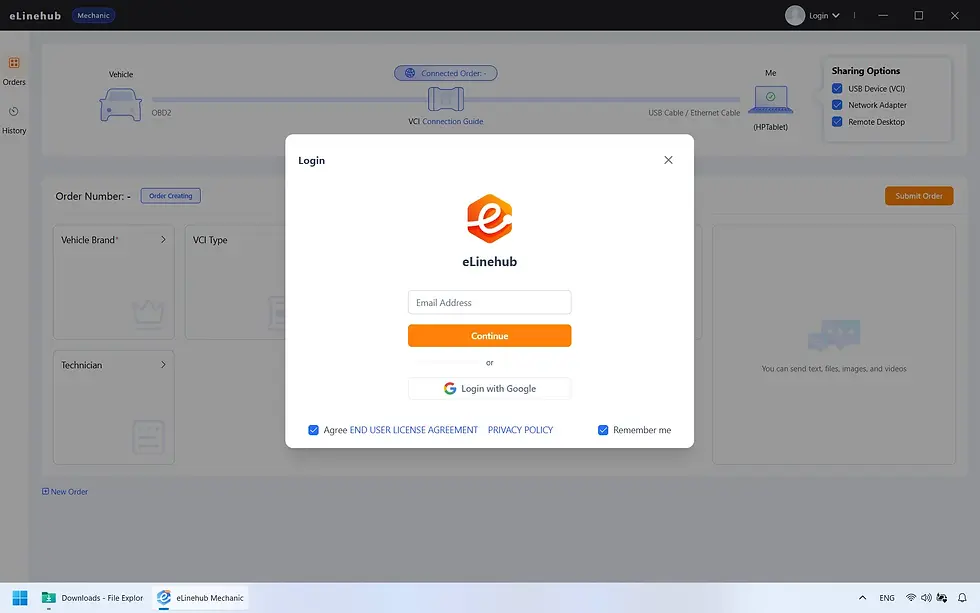
Se preferisci mantenere una cronologia sincronizzata delle sessioni di diagnostica, puoi registrarti e accedere facoltativamente:
Inserisci il tuo indirizzo e-mail e clicca su Continua.
Inserisci il codice di verifica a sei cifre inviato alla tua e-mail.
Compila il tuo paese e la tua regione.
Leggi e accetta il contratto utente, quindi clicca su Conferma.
Passo 3: Connettere il VCI e verificare la rete
Prima di creare un ordine, collega l’hardware e verifica la connessione.
Connessione VCI:
Collega il VCI (tipo USB) o il cavo di rete diagnostico (Ethernet / DoIP) al veicolo e al computer.
I dispositivi di diagnostica USB standard non richiedono l’installazione di driver — Windows li riconosce automaticamente.
I dispositivi basati su RNDIS (utilizzati da certi adattatori VCI compatibili DoIP) richiedono il driver RNDIS corrispondente. In caso di dubbio sul tipo di dispositivo, installa il driver per precauzione.
Non è necessario installare alcun software di diagnostica OEM — come ODIS, XENTRY o ISTA — sul computer. Tutte le operazioni di diagnostica vengono eseguite dal Technician dal suo lato.
Rete:
È richiesta una velocità minima di upload di 10 Mbit/s dal lato del Mechanic.
Si raccomanda vivamente una connessione via cavo (Ethernet). Il Wi-Fi può introdurre latenza e perdita di pacchetti che compromettono i protocolli di diagnostica — la comunicazione basata su DoIP ha in particolare requisiti stringenti di temporizzazione a livello applicativo che una connessione wireless instabile può facilmente violare.

Passo 4: Creare un ordine
Con il VCI connesso e il software aperto, crea un ordine per il tuo Technician:
Informazioni sul veicolo (obbligatorio): Seleziona la marca, l’anno e il modello del veicolo.
Dati facoltativi: Specificare il tipo di VCI, il tipo di manutenzione, il componente e il sistema del veicolo aiuta il Technician a prepararsi — anche se nessuno di questi campi è obbligatorio.
Clicca su Invia. Il sistema genererà automaticamente un Passcode sicuro e privato per il tuo ordine.
Nota: Se stai utilizzando una versione personalizzata del software Mechanic fornita dal tuo Technician, l’ordine verrà instradato direttamente al suo team e non sarà necessario alcun Passcode.

Passo 5: Condividere il Passcode
Condividi il Passcode generato con il tuo Technician tramite il canale abituale. Non appena lo inserisce nel software eLinehub Technician, si collegherà immediatamente alla tua sessione.
Puoi anche usare la Live Chat integrata per discutere del lavoro, o condividere immagini, video e file per fornire al tuo Technician ulteriore contesto sullo stato del veicolo.

Passo 6: La sessione remota
Il tuo Technician avvierà la connessione dal suo lato. Una volta stabilita la connessione sicura, le linee tra “Veicolo” e “Io” sullo schermo diventeranno verdi — a conferma che la sessione è attiva.
Da questo momento, la sessione è gestita interamente dal tuo Technician. Non è necessario monitorare lo schermo né eseguire altre azioni. Tieni a mente i seguenti punti per evitare interruzioni durante la sessione:
Tieni il VCI connesso. Non scollegare il VCI dal veicolo o dal computer finché il tuo Technician non ha completato il lavoro e chiuso la connessione dal suo lato. Interrompere una sessione di diagnostica o programmazione attiva può causare errori o lasciare l’ECU del veicolo in uno stato incompleto.
Mantieni il computer alimentato. eLinehub impedisce automaticamente che il computer vada in modalità sospensione durante una sessione attiva. Assicurati comunque che il portatile sia collegato alla corrente o abbia batteria sufficiente per tutta la durata del lavoro.
Mantieni stabile la connessione a internet. Se usi il Wi-Fi e il segnale non è affidabile, passa a una connessione via cavo prima dell’inizio della sessione.
Il tuo Technician chiuderà la sessione al termine del lavoro.

Passo 7: Completamento dell’ordine
Al termine del lavoro, il tuo Technician chiuderà la connessione e invierà una richiesta di completamento dell’ordine.
Riceverai una notifica per rivedere e confermare il completamento. Se non sei al computer o non rispondi entro il tempo stabilito, il sistema confermerà e completerà l’ordine automaticamente. Se hai un account registrato e sei connesso, puoi consultare tutte le sessioni precedenti nella tua Cronologia ordini.
