Guía de usuario de eLinehub Mechanic: configuración y conexión
- 23 feb
- 4 Min. de lectura
Actualizado: 24 mar
eLinehub es una plataforma de software puro para diagnóstico y programación remota de vehículos. La plataforma mapea de forma segura su VCI local al equipo de un Technician remoto, dándole control directo en tiempo real sobre su dispositivo de diagnóstico, como si estuviera físicamente presente en su taller. No se requiere hardware adicional en ninguno de los dos lados, y no necesita instalar ningún software de diagnóstico OEM en su propio equipo.
Para los talleres de reparación, esto significa acceso a diagnósticos y programación de ECU de nivel especializado bajo demanda, sin necesidad de un experto en el lugar.
Esta guía explica cómo instalar el software eLinehub Mechanic, conectar su VCI e iniciar una sesión remota con su Technician.
Paso 1: Descargar e instalar
Vaya al sitio web oficial de eLinehub y descargue el instalador Mechanic más reciente. Una vez finalizada la descarga, haga doble clic en el archivo y siga las instrucciones en pantalla para completar la instalación.
Requisitos del sistema: Windows 7 o posterior (64 bits). Se recomienda Windows 10 / 11.

Soporte multilingüe: El software admite varios idiomas, incluidos alemán, francés, ruso, español, chino tradicional y más. Puede cambiar el idioma preferido desde el menú de configuración tras la instalación.

Paso 2: Abrir el software — No se requiere cuenta
eLinehub Mechanic se puede usar sin registro. Abra el software y estará listo para empezar.
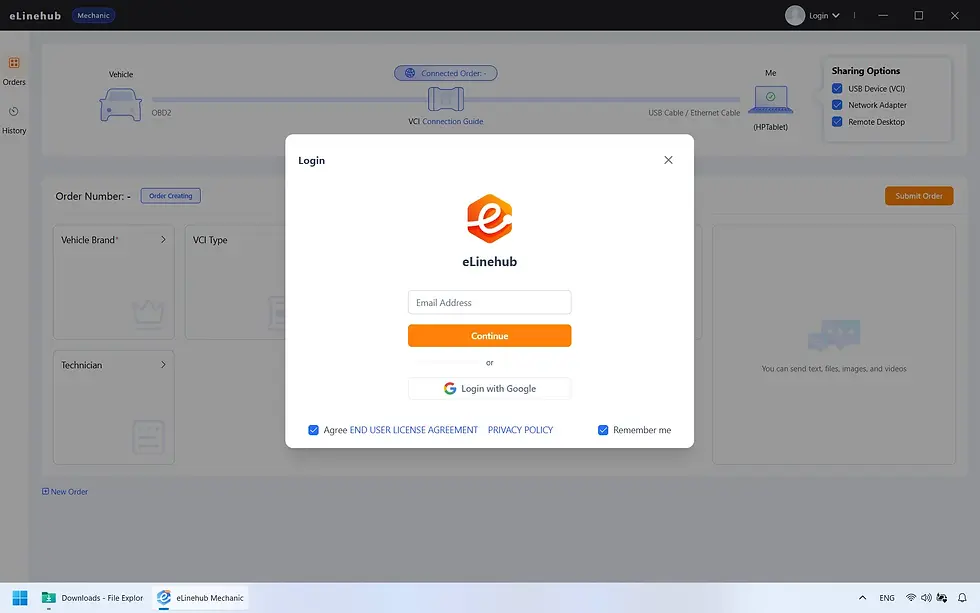
Si desea mantener un historial sincronizado de sus sesiones de diagnóstico, tiene la opción de registrarse e iniciar sesión:
Introduzca su dirección de correo electrónico y haga clic en Continuar.
Introduzca el código de verificación de seis dígitos enviado a su correo.
Indique su país y región.
Lea y acepte el acuerdo de usuario y haga clic en Confirmar.
Paso 3: Conectar el VCI y verificar la red
Antes de crear un pedido, conecte el hardware y compruebe su conexión.
Conexión del VCI:
Conecte su VCI (tipo USB) o el cable de red de diagnóstico (Ethernet / DoIP) al vehículo y a su equipo.
Los dispositivos de diagnóstico USB estándar no requieren instalación de controladores — Windows los reconoce automáticamente.
Los dispositivos basados en RNDIS (utilizados por ciertos adaptadores VCI compatibles con DoIP) requieren el controlador RNDIS correspondiente. Si no está seguro del tipo de dispositivo, instale el controlador por precaución.
No necesita instalar ningún software de diagnóstico OEM — como ODIS, XENTRY o ISTA — en su equipo. Todas las operaciones de diagnóstico las realiza su Technician desde su lado.
Red:
Se requiere una velocidad mínima de subida de 10 Mbit/s en su lado.
Se recomienda encarecidamente una conexión por cable (Ethernet). El Wi-Fi puede introducir latencia y pérdida de paquetes que interfieren con los protocolos de diagnóstico — la comunicación basada en DoIP en particular tiene requisitos estrictos de temporización a nivel de aplicación que una conexión inalámbrica inestable puede vulnerar fácilmente.

Paso 4: Crear un pedido
Con el VCI conectado y el software abierto, cree un pedido para su Technician:
Información del vehículo (obligatorio): Seleccione la marca, el año y el modelo del vehículo.
Datos opcionales: Especificar el tipo de VCI, el tipo de mantenimiento, el componente y el sistema del vehículo ayuda a su Technician a prepararse — aunque ninguno de estos campos es obligatorio.
Haga clic en Enviar. El sistema generará automáticamente un Passcode seguro y privado para su pedido.
Nota: Si utiliza una versión personalizada del software Mechanic proporcionada por su Technician, el pedido se enviará directamente a su equipo y no se necesita ningún Passcode.

Paso 5: Compartir el Passcode
Comparta el Passcode generado con su Technician a través del canal habitual. En cuanto lo introduzca en el software eLinehub Technician, quedará vinculado a su sesión de inmediato.
También puede usar el Live Chat integrado para hablar sobre el trabajo, o compartir imágenes, videos y archivos para dar a su Technician más contexto sobre el estado del vehículo.

Paso 6: La sesión remota
Su Technician iniciará la conexión desde su lado. Una vez establecida la conexión segura, las líneas entre “Vehículo” y “Yo” en su pantalla se volverán verdes — lo que confirma que la sesión está activa.
A partir de ese momento, la sesión está gestionada íntegramente por su Technician. No necesita supervisar la pantalla ni realizar ninguna otra acción. Tenga presentes los siguientes puntos para evitar interrupciones durante la sesión:
Mantenga el VCI conectado. No desconecte el VCI del vehículo ni del equipo hasta que su Technician haya terminado el trabajo y cerrado la conexión desde su lado. Interrumpir una sesión de diagnóstico o programación activa puede provocar errores o dejar el ECU del vehículo en un estado incompleto.
Mantenga el equipo encendido. eLinehub impide automáticamente que el equipo entre en suspensión durante una sesión activa. Aun así, asegúrese de que el portátil esté conectado a la corriente o tenga batería suficiente para toda la duración del trabajo.
Mantenga estable la conexión a internet. Si usa Wi-Fi y la señal no es fiable, cambie a una conexión por cable antes de que comience la sesión.
Su Technician cerrará la sesión cuando el trabajo esté terminado.

Paso 7: Cierre del pedido
Una vez terminado el trabajo, su Technician cerrará la conexión y enviará una solicitud de cierre del pedido.
Recibirá una notificación para revisar y confirmar el cierre. Si no está frente al equipo o no responde en el plazo establecido, el sistema confirmará y cerrará el pedido automáticamente. Si tiene una cuenta registrada y ha iniciado sesión, puede consultar todas las sesiones pasadas en su Historial de pedidos.
