eLinehub Mechanic 使い方ガイド:セットアップと接続
- 2月23日
- 読了時間: 5分
更新日:3月24日
eLinehub は、車両のリモート診断およびプログラミングのためのソフトウェアのみで動作するプラットフォームです。インターネットを介して現場の VCI ハードウェアをリモートの Technician のコンピューターにセキュアにマッピングし、Technician が実際に工場内にいるかのように診断デバイスをリアルタイムで直接操作できます。どちらの側にも追加のハードウェアは不要で、お使いのコンピューターに OEM 診断ソフトウェアをインストールする必要もありません。
修理工場にとっては、専門家を現場に呼ばずとも、専門レベルの診断と ECU プログラミングをオンデマンドで利用できることを意味します。
このガイドでは、eLinehub Mechanic ソフトウェアのセットアップ、VCI の接続、そして Technician とのリモートセッションを開始するまでの手順を説明します。
手順 1:ダウンロードとインストール
eLinehub 公式サイトにアクセスし、最新の Mechanic インストーラーをダウンロードしてください。ダウンロード完了後、ファイルをダブルクリックし、画面の指示に従ってインストールを完了させてください。
システム要件: Windows 7 以降(64 ビット)。Windows 10 / 11 を推奨します。

多言語対応: 本ソフトウェアはドイツ語、フランス語、ロシア語、スペイン語、繁体字中国語など複数の言語に対応しています。インストール後、設定メニューから使用言語を変更できます。

手順 2:ソフトウェアを起動する — アカウント不要
eLinehub Mechanic はアカウント登録なしで使用できます。ソフトウェアを起動すればすぐに利用を開始できます。
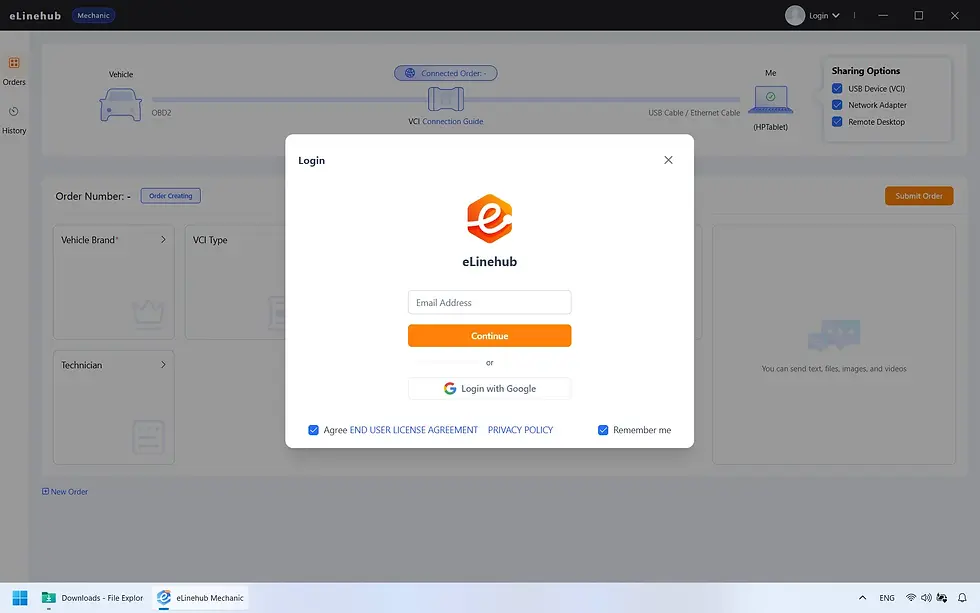
診断セッションの履歴を同期して保存したい場合は、任意で登録してログインすることもできます:
メールアドレスを入力し、続けるをクリックします。
メールに届いた 6 桁の確認コードを入力します。
国と地域を入力します。
ユーザー規約を確認して同意し、確認をクリックします。
手順 3:VCI を接続してネットワークを確認する
オーダーを作成する前に、ハードウェアを接続して通信環境を確認してください。
VCI の接続:
VCI(USB タイプ)または診断ネットワークケーブル(Ethernet / DoIP)を車両とコンピューターの両方に接続します。
標準的な USB 診断デバイスはドライバーのインストールが不要です — Windows が自動的に認識します。
RNDIS ベースのデバイス(一部の DoIP 対応 VCI アダプターで使用)は対応する RNDIS ドライバーが必要です。デバイスの種類が不明な場合は、念のためドライバーをインストールしてください。
ODIS、XENTRY、ISTA などの OEM 診断ソフトウェアをコンピューターにインストールする必要はありません。すべての診断操作は Technician が自分のコンピューター上で行います。
ネットワーク:
最低 10 Mbit/s のアップロード速度が必要です。
有線接続(Ethernet)を強く推奨します。 Wi-Fi は遅延やパケットロスを引き起こし、診断プロトコルに影響を与えることがあります。特に DoIP ベースの通信はアプリケーション層で厳密なタイミング要件があり、不安定な無線接続ではこれを満たせない場合があります。

手順 4:オーダーを作成する
VCI が接続されてソフトウェアが起動した状態で、Technician のためにオーダーを作成します:
車両情報(必須): 車両のメーカー、年式、モデルを選択します。
任意の詳細情報: VCI デバイスの種類、メンテナンスの種類、コンポーネント、車両システムを入力すると Technician が準備しやすくなりますが、これらの項目への入力は必須ではありません。
送信をクリックします。システムがオーダー用の安全でプライベートな Passcode を自動的に生成します。
注: Technician から提供されたカスタムブランド版の Mechanic ソフトウェアを使用している場合、オーダーは自動的にそのチームに送られます。この場合、Passcode は不要です。

手順 5:Passcode を共有する
生成された Passcode をいつものチャンネルで Technician に共有してください。Technician が eLinehub Technician ソフトウェアに入力すると、即座にセッションに接続されます。
内蔵の Live Chat を使って作業内容を相談したり、車両の状態について詳しく伝えるために画像、動画、ファイルを共有することもできます。

手順 6:リモートセッション
Technician が自分のコンピューターから接続を開始します。セキュアな接続が確立されると、画面上の 「車両」 と 「自分」 の間の接続ラインが 緑色 に変わり、セッションが開始されたことを確認できます。
この時点から、セッションは Technician が完全に管理します。画面を監視したり、追加の操作を行う必要はありません。セッションを中断させないために、以下の点に注意してください:
VCI を接続したままにしてください。 Technician が作業を完了してコンピューター側から接続を閉じるまで、VCI を車両またはコンピューターから取り外さないでください。進行中の診断またはプログラミングセッション中に VCI を切断すると、エラーが発生したり、車両の ECU が不完全な状態になったりする可能性があります。
コンピューターの電源を確保してください。 eLinehub はセッション中にコンピューターがスリープモードに入るのを自動的に防ぎます。ただし、ノート PC は電源に接続するか、作業全体を通じて十分なバッテリー残量があることを確認してください。
インターネット接続を安定させてください。 Wi-Fi を使用していて信号が不安定な場合は、セッション開始前に有線接続に切り替えてください。
作業が完了すると、Technician がセッションを閉じます。

手順 7:オーダーの完了
作業が終了すると、Technician が接続を閉じてオーダー完了のリクエストを送ります。
完了を確認するよう通知が届きます。コンピューターの前にいない場合や設定された時間内に応答しない場合は、システムが自動的にオーダーを確認して完了します。 アカウントを登録してログインしている場合は、オーダー履歴から過去のすべてのセッションを確認できます。
